숏쇽 사용 가이드 · 채널 별 연동 가이드
유튜브 연동 가이드
YouTube 채널을 숏쇽에 연결해 동영상·쇼츠를 발행하고, 채널과 동영상의 성과를 확인하는 방법을 안내합니다.
사전 준비
- YouTube 채널이 개설된 Google 계정이 필요합니다. 채널이 없는 Google 계정은 연결할 수 없으므로, YouTube에서 채널을 먼저 만드세요.
- 브랜드 계정으로 운영하는 채널은 Google 계정 선택 화면에서 해당 브랜드 계정을 선택해야 합니다.
연결 가능한 계정 수
채널별로 연결할 수 있는 계정 수는 워크스페이스 플랜에 따라 다릅니다. 한도에 도달하면 “계정 연결 제한 도달” 안내가 표시되며, 플랜을 업그레이드하거나 기존 계정을 삭제한 뒤 추가할 수 있습니다.
연결 방법
- 숏쇽에 로그인하고, 계정을 연결할 팀의 “계정 연결” 메뉴로 이동합니다.
- 유튜브 카드에서 “계정 추가하기”를 누르면 YouTube 화면으로 이동합니다.
- Google 계정 선택 화면에서 채널이 있는 계정(또는 브랜드 계정)을 고른 뒤, 권한 동의 화면의 체크박스를 모두 선택하고 계속을 누릅니다.
- 승인이 끝나면 자동으로 계정 연결 화면으로 돌아오고, 유튜브 카드에 연결한 계정이 표시됩니다.
계정은 팀 단위로 연결됩니다. 다른 팀에서도 같은 계정을 쓰려면 그 팀의 계정 연결 메뉴에서 한 번 더 연결하세요. 같은 채널에 계정을 여러 개 연결하려면 위 과정을 계정마다 반복합니다.
화면별 연결 순서
계정 추가하기를 누르면 Google 화면이 아래 순서로 나타납니다. 채널을 고르는 2단계와 권한을 선택하는 4단계를 특히 주의하세요.
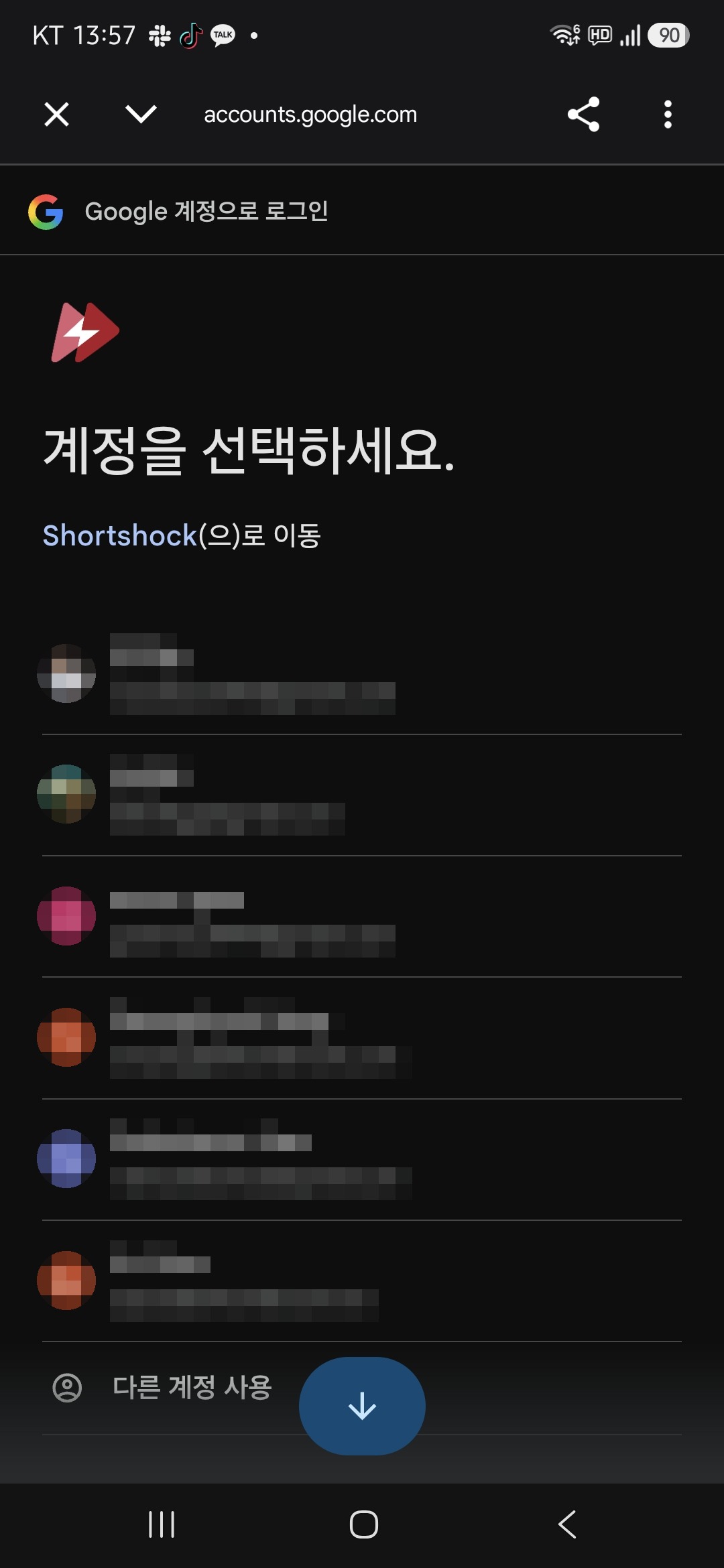
1.“계정을 선택하세요” 화면에서 연결할 YouTube 채널을 소유한 Google 계정을 선택합니다. 목록에 없다면 하단의 “다른 계정 사용”을 선택해 로그인합니다.
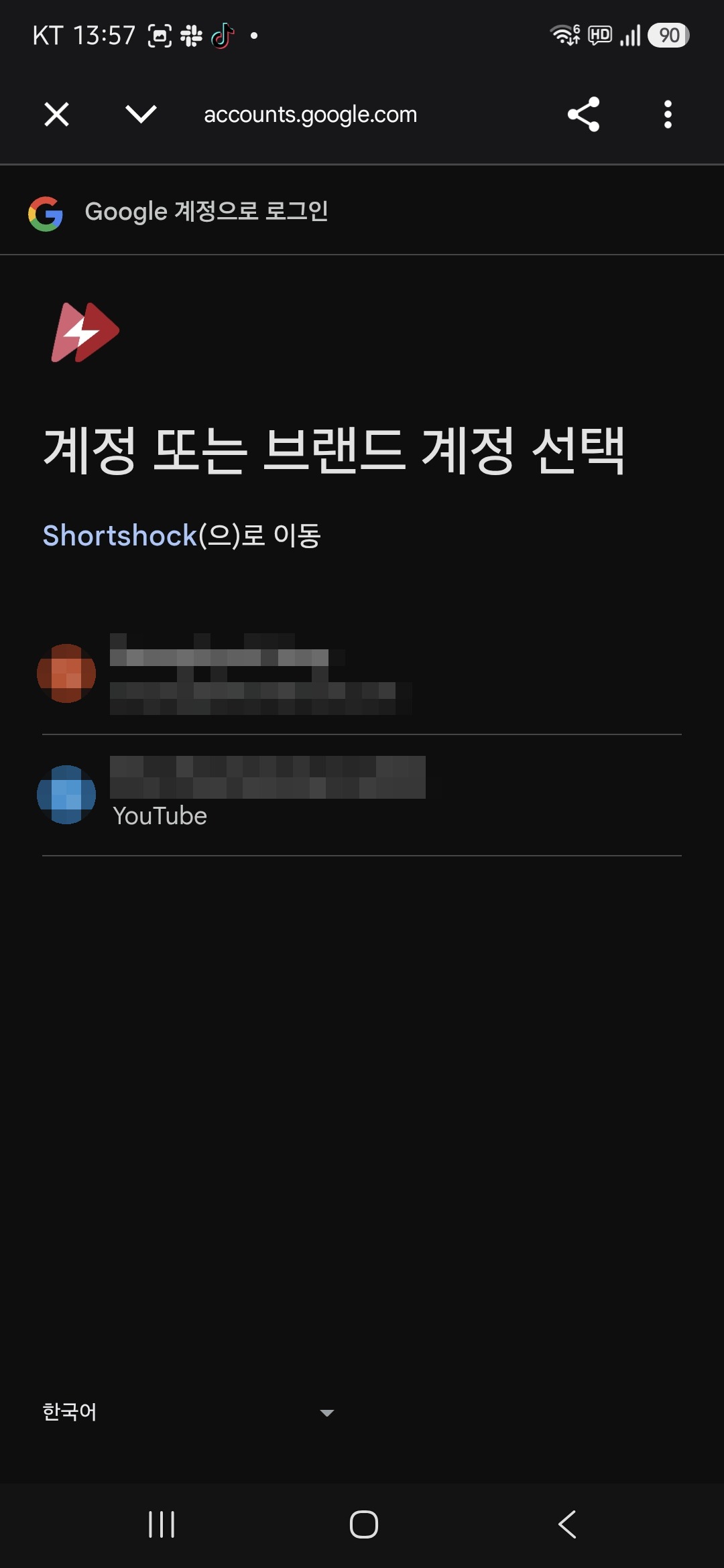
2.“계정 또는 브랜드 계정 선택” 화면이 나오면 연결할 채널을 선택합니다. 이름 아래에 “YouTube”라고 표시된 항목이 브랜드 계정 채널입니다. 브랜드 계정이 없는 Google 계정에서는 이 화면이 나오지 않을 수 있습니다.
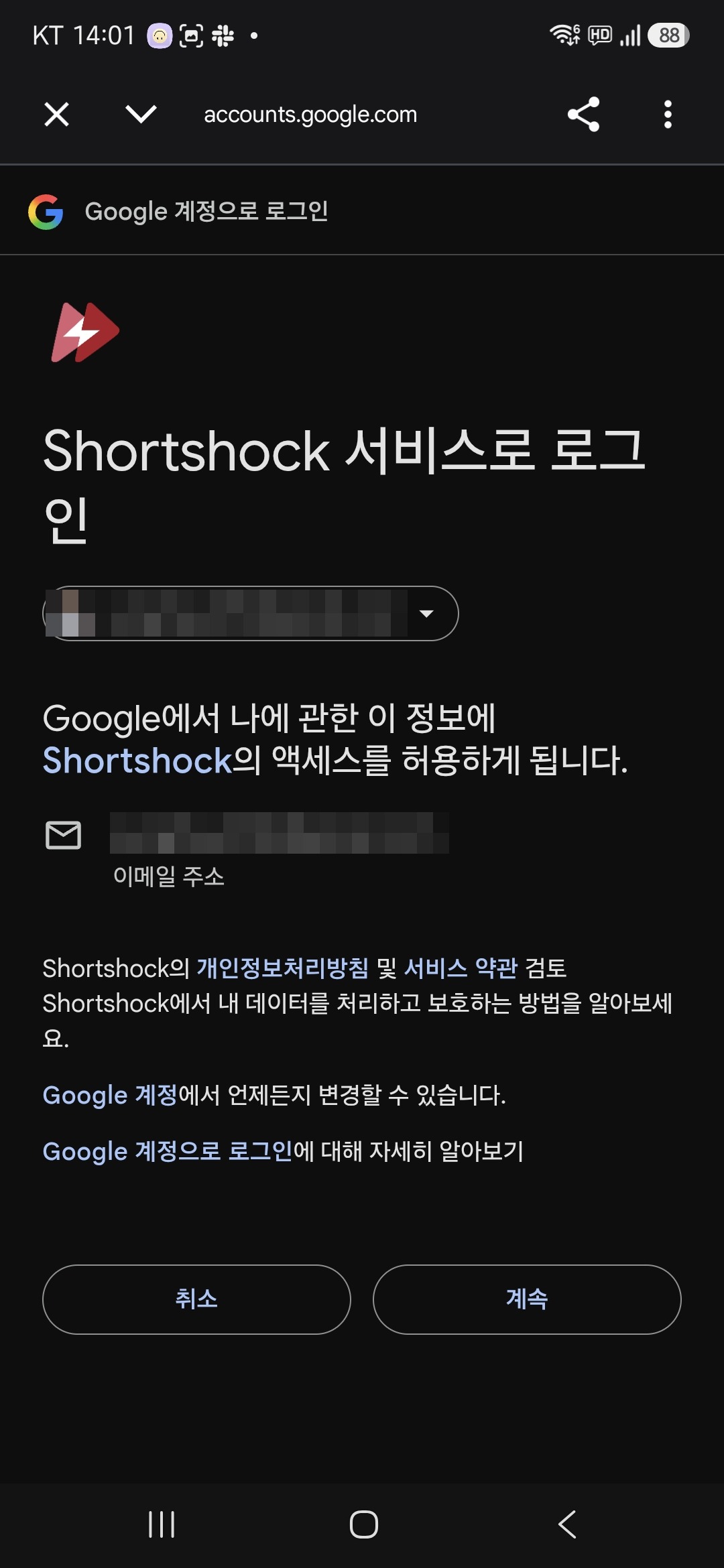
3.“Shortshock 서비스로 로그인” 화면에서 선택한 계정이 맞는지 확인하고 “계속”을 누릅니다.
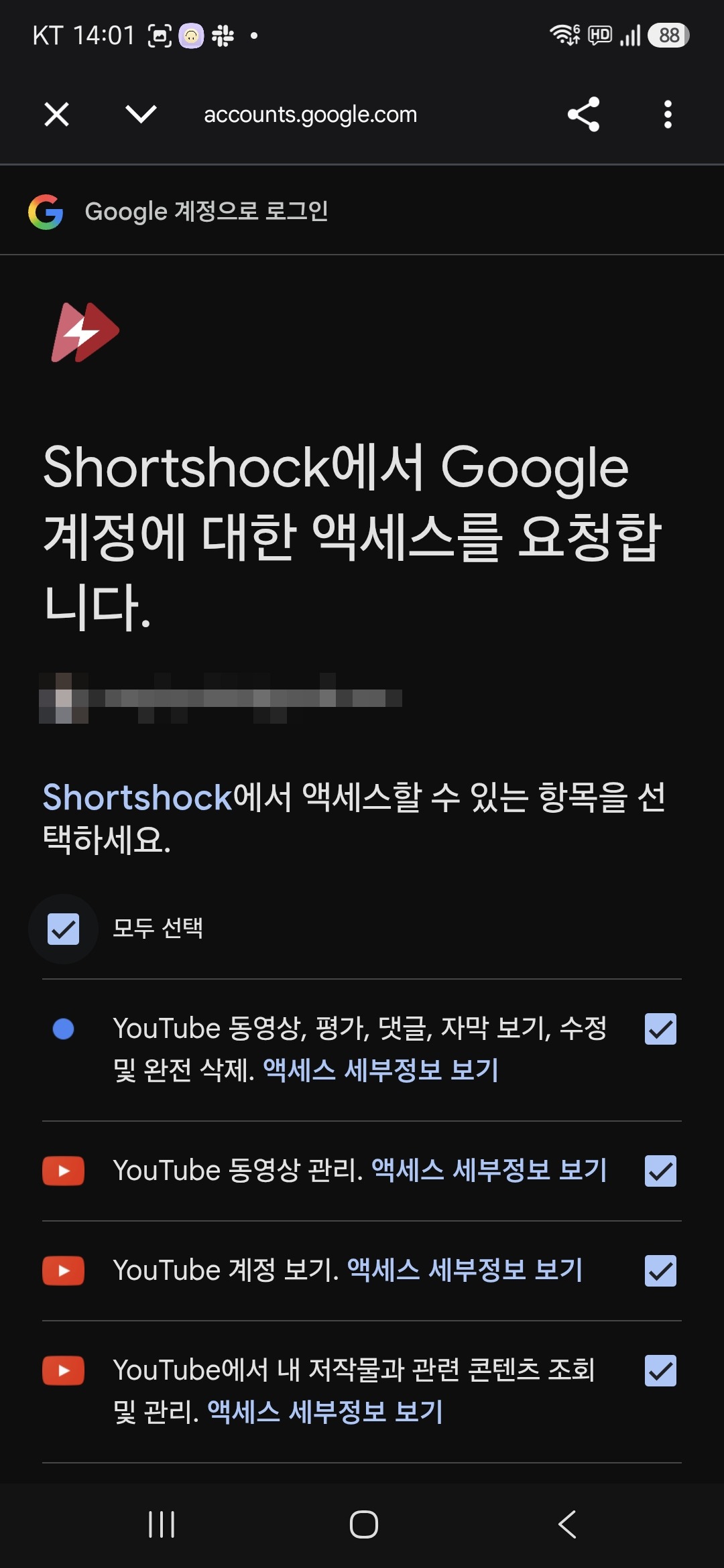
4.권한 요청 화면에서 “모두 선택”을 체크한 뒤, 화면을 아래로 내려 “계속”을 누릅니다.
반드시 “모두 선택”을 체크하세요
체크박스를 하나라도 빼고 진행하면 동영상 발행이나 통계 조회가 동작하지 않습니다. 이미 일부만 선택해 연결했다면 계정을 삭제한 뒤 다시 연결하세요.
요청 권한
연결 과정에서 숏쇽은 YouTube에 아래 권한을 요청합니다. 발행과 성과 조회에 필요한 범위이며, 권한 일부를 허용하지 않으면 해당 기능이 동작하지 않을 수 있습니다.
| 권한 | 용도 |
|---|---|
youtube | YouTube 계정 관리(동영상 정보 수정 등) |
youtube.readonly | 채널·동영상 정보 조회 |
youtube.force-ssl | 동영상, 댓글 등 조회 및 관리 |
youtube.upload | 동영상 업로드 |
yt-analytics.readonly | YouTube 분석 보고서(조회수, 시청자 통계 등) 조회 |
youtubepartner | YouTube 파트너 채널의 콘텐츠 정보 조회 및 관리 |
userinfo.email | 연결한 Google 계정의 이메일 주소 확인 |
문제 해결
승인했는데 계정이 추가되지 않습니다
선택한 Google 계정에 YouTube 채널이 없으면 연결되지 않습니다. 채널이 있는 계정(브랜드 계정 포함)을 선택했는지 확인하세요.
발행이나 통계 조회가 실패합니다
동의 화면에서 일부 체크박스를 해제하고 승인한 경우입니다. 계정을 삭제한 뒤 모든 권한을 선택해 다시 연결하세요.
계정 추가하기를 눌러도 화면이 넘어가지 않습니다
“계정 연결 URL을 가져오는데 실패했습니다” 안내가 나오면 잠시 후 다시 시도하세요. Android에서 연결 후 앱으로 돌아오지 않는다면 기본 브라우저를 Chrome으로 바꾼 뒤 다시 시도하세요.
“계정 연결이 해제되었어요” 알림을 받았습니다
YouTube에서 비밀번호를 바꾸거나 숏쇽의 접근 권한을 철회하면 연결이 해제됩니다. 계정 연결 메뉴에서 같은 계정을 다시 연결하면 기존 콘텐츠 정보와 분석 결과를 다시 확인할 수 있습니다.
연결 해제
계정 연결 메뉴에서 해제할 계정의 옵션 메뉴를 열고 “계정 삭제”를 선택합니다.
- 삭제하면 해당 계정의 콘텐츠 정보와 분석 결과를 더 이상 볼 수 없습니다. 같은 계정을 다시 연결하면 기존 데이터를 다시 확인할 수 있습니다.
- 숏쇽에서 업로드한 내역은 삭제 후에도 유지됩니다.
- YouTube에 부여한 접근 권한까지 완전히 철회하려면 YouTube의 계정 설정에서 숏쇽 앱 연결을 직접 해제하세요.