숏쇽 사용 가이드 · 채널 별 연동 가이드
틱톡 연동 가이드
TikTok 계정을 숏쇽에 연결해 동영상을 발행하고, 계정과 게시물의 성과를 확인하는 방법을 안내합니다.
사전 준비
- 연결하려는 TikTok 계정에 로그인할 수 있어야 합니다.
- 동의 화면에 표시되는 권한을 모두 허용해야 발행과 통계 조회 기능을 온전히 사용할 수 있습니다.
연결 가능한 계정 수
채널별로 연결할 수 있는 계정 수는 워크스페이스 플랜에 따라 다릅니다. 한도에 도달하면 “계정 연결 제한 도달” 안내가 표시되며, 플랜을 업그레이드하거나 기존 계정을 삭제한 뒤 추가할 수 있습니다.
연결 방법
- 숏쇽에 로그인하고, 계정을 연결할 팀의 “계정 연결” 메뉴로 이동합니다.
- 틱톡 카드에서 “계정 추가하기”를 누르면 TikTok 화면으로 이동합니다.
- TikTok 로그인 화면에서 연결할 계정으로 로그인한 뒤, 권한 동의 화면에서 항목을 모두 켠 상태로 승인합니다.
- 승인이 끝나면 자동으로 계정 연결 화면으로 돌아오고, 틱톡 카드에 연결한 계정이 표시됩니다.
계정은 팀 단위로 연결됩니다. 다른 팀에서도 같은 계정을 쓰려면 그 팀의 계정 연결 메뉴에서 한 번 더 연결하세요. 같은 채널에 계정을 여러 개 연결하려면 위 과정을 계정마다 반복합니다.
화면별 연결 순서
계정 추가하기를 누르면 TikTok 화면이 아래 순서로 나타납니다. 브라우저에 이미 TikTok에 로그인되어 있다면 로그인 화면은 건너뛸 수 있습니다.
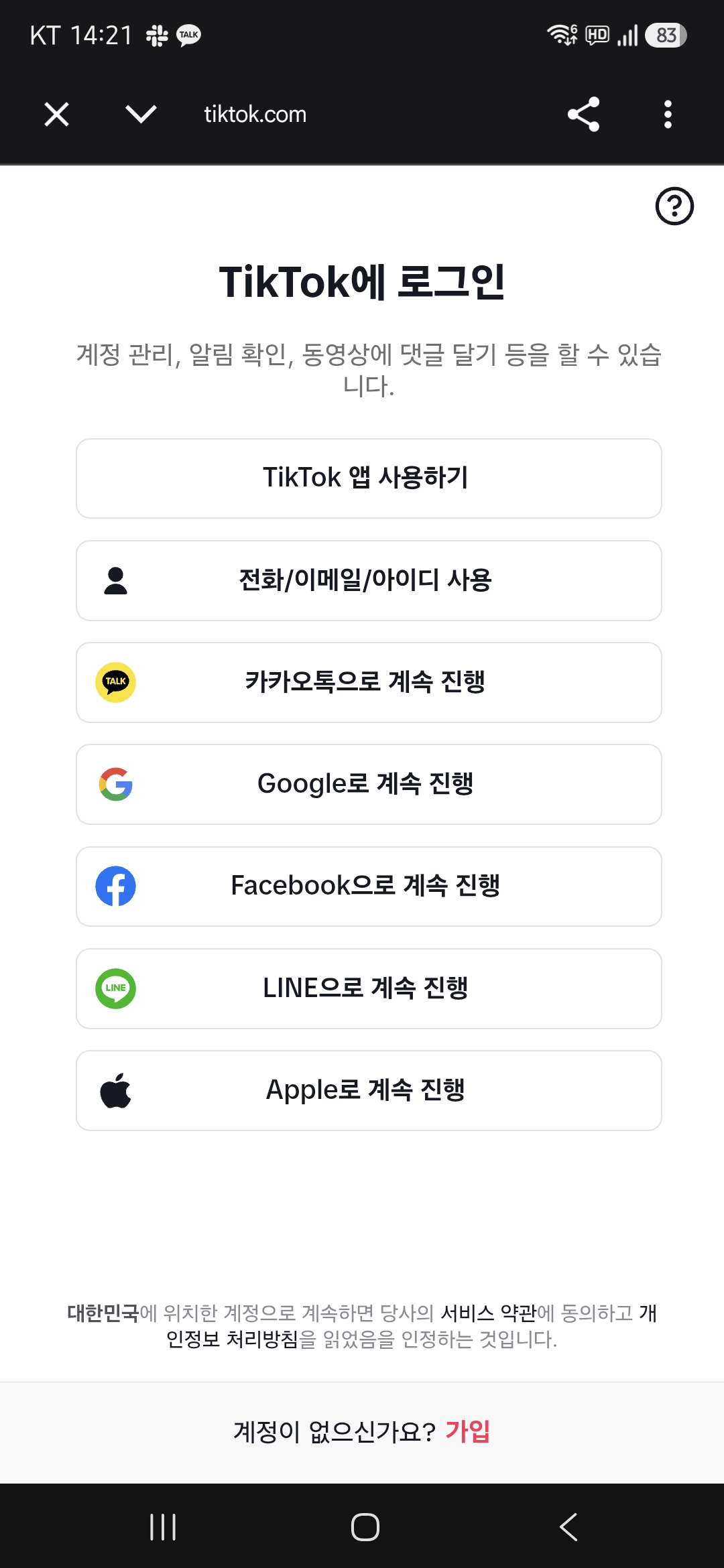
1.“TikTok에 로그인” 화면에서 연결할 계정에 맞는 로그인 방법을 선택합니다. 휴대폰에 TikTok 앱이 설치되어 있다면 “TikTok 앱 사용하기”가 가장 간단합니다.
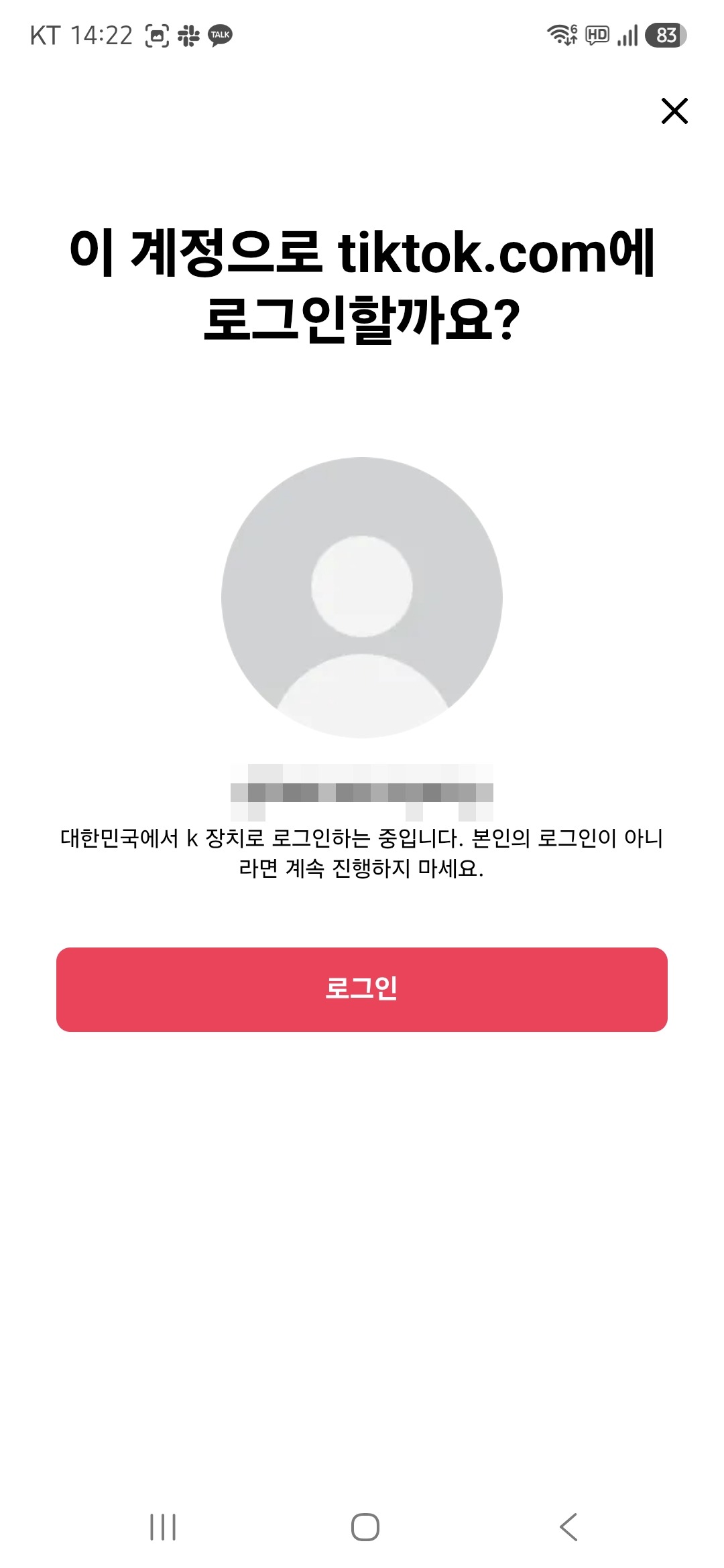
2.“TikTok 앱 사용하기”를 선택하면 TikTok 앱이 열립니다. 화면에 표시된 계정이 연결하려는 계정이 맞는지 확인한 뒤 “로그인”을 누릅니다.
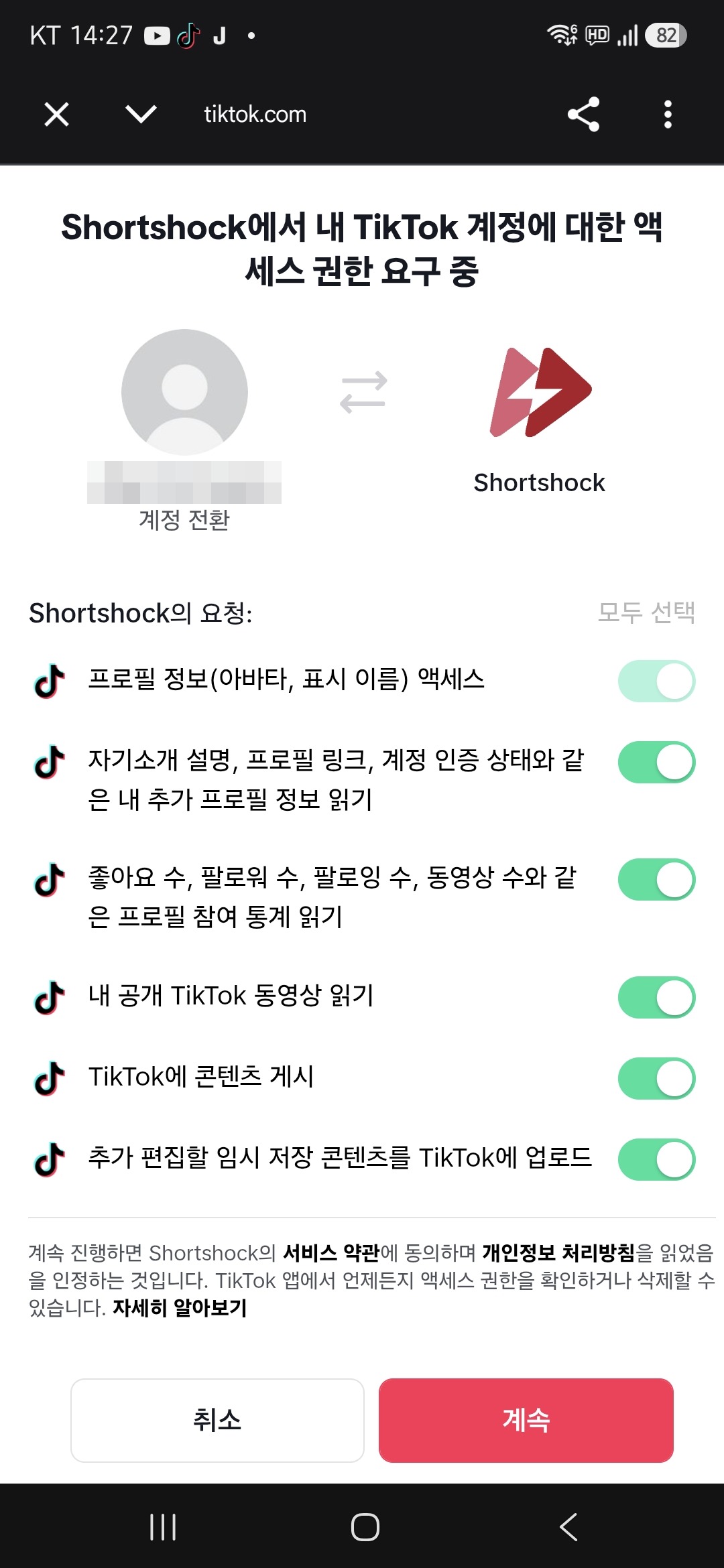
3.권한 요청 화면에서 계정 이름을 다시 확인합니다. 다른 계정이라면 이름 아래의 “계정 전환”을 눌러 바꾸고, 맞다면 요청 항목을 모두 켠 상태로 “계속”을 누릅니다.
요청 항목은 모두 켠 상태로 진행하세요
항목을 하나라도 끄면 팔로워 수 같은 통계나 발행 기능이 동작하지 않습니다. 꺼진 항목이 있다면 우측 상단의 “모두 선택”을 누르세요.
요청 권한
연결 과정에서 숏쇽은 TikTok에 아래 권한을 요청합니다. 발행과 성과 조회에 필요한 범위이며, 권한 일부를 허용하지 않으면 해당 기능이 동작하지 않을 수 있습니다.
| 권한 | 용도 |
|---|---|
user.info.basic | 닉네임, 프로필 이미지 등 기본 프로필 조회 |
user.info.profile | 프로필 링크, 소개글 등 상세 프로필 조회 |
user.info.stats | 팔로워·팔로잉·좋아요·동영상 수 조회 |
video.list | 공개 동영상 목록과 통계 조회 |
video.publish | 동영상을 계정에 바로 게시 |
video.upload | 동영상을 초안으로 업로드 |
문제 해결
팔로워 수 등 일부 통계가 비어 있습니다
동의 화면에서 일부 권한을 끄고 승인하면 해당 정보를 가져올 수 없습니다. 계정을 삭제한 뒤 모든 권한을 허용해 다시 연결하세요.
다른 계정이 연결됩니다
브라우저에 이미 로그인된 TikTok 계정으로 연결이 진행됩니다. 동의 화면의 계정 전환 기능을 쓰거나 tiktok.com에서 로그아웃한 뒤 다시 시도하세요.
계정 추가하기를 눌러도 화면이 넘어가지 않습니다
“계정 연결 URL을 가져오는데 실패했습니다” 안내가 나오면 잠시 후 다시 시도하세요. Android에서 연결 후 앱으로 돌아오지 않는다면 기본 브라우저를 Chrome으로 바꾼 뒤 다시 시도하세요.
“계정 연결이 해제되었어요” 알림을 받았습니다
TikTok에서 비밀번호를 바꾸거나 숏쇽의 접근 권한을 철회하면 연결이 해제됩니다. 계정 연결 메뉴에서 같은 계정을 다시 연결하면 기존 콘텐츠 정보와 분석 결과를 다시 확인할 수 있습니다.
연결 해제
계정 연결 메뉴에서 해제할 계정의 옵션 메뉴를 열고 “계정 삭제”를 선택합니다.
- 삭제하면 해당 계정의 콘텐츠 정보와 분석 결과를 더 이상 볼 수 없습니다. 같은 계정을 다시 연결하면 기존 데이터를 다시 확인할 수 있습니다.
- 숏쇽에서 업로드한 내역은 삭제 후에도 유지됩니다.
- TikTok에 부여한 접근 권한까지 완전히 철회하려면 TikTok의 계정 설정에서 숏쇽 앱 연결을 직접 해제하세요.